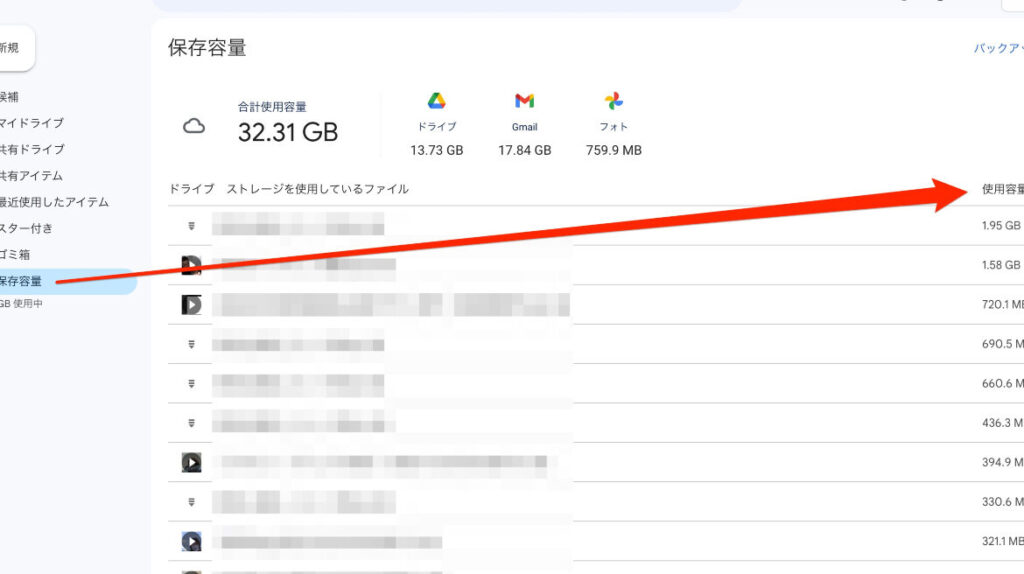
私たちのメールボックスがいっぱいになると、重要なメッセージを見逃してしまうことがありますよね。特に、**Gmailの容量確認**は、快適にメールを使うために欠かせないステップです。どれだけのスペースが残っているのかを把握することで、不要なメールやファイルを整理するきっかけにもなります。
Gmail 容量確認の重要性
Gmailの容量確認は、メール管理において極めて重要です。私たちが使用するメールボックスに十分なスペースがないと、重要なメッセージが届かないことにつながります。容量を把握することで、不要なメールやファイルを簡単に整理できるため、快適なメール利用が可能になります。
特に、大量のデータをやり取りする私たちにとって、定期的な容量確認は欠かせません。以下の理由から、容量の確認が重要です:
Gmail 容量の確認方法
Gmailの容量を確認する方法には、スマートフォンアプリやウェブブラウザがある。これにより、私たちはストレージの使用状況を把握でき、必要なメールを見逃すことがなくなる。以下では、それぞれの方法を詳しく説明する。
スマートフォンアプリでの確認
スマートフォンアプリからGmailの容量を確認するには、次の手順を実行する。
- Gmailアプリを起動する。
- 左上のメニューボタンをタップする。
- 設定を選ぶ。
- アカウントを選択し、ストレージ情報を確認する。
これで、アカウントの総容量および使用中のストレージが表示される。
ウェブブラウザでの確認
ウェブブラウザでGmailの容量を確認する手順は以下の通りだ。
- Gmailのウェブサイトにアクセスする。
- 画面右下のストレージカードを探す。
- ストレージの使用量を確認する。
この方法で、Gmailのストレージ設定を変更したり、不要なメールや添付ファイルを整理するきっかけを得ることができる。
容量の表示内容
Gmailの容量を確認する際、表示内容にはいくつかの重要な要素が含まれています。ここでは、使用中の容量と残りの容量について詳しく説明します。
使用中の容量
Gmailの使用中の容量は、現在どれだけのストレージを使用しているかを示します。例えば、デフォルトのストレージは15GBであり、この容量はGoogle DriveやGoogle Photosとも共有されています。私たちは、次の手順で使用中の容量を確認できます:
- メニューボタンをタップし、設定を選択する。
- **「ストレージ情報」**を見ることで、各サービスの容量を確認する。
使用中の容量がどのサービスにどれだけ使われているかを把握することで、必要に応じてメールやファイルを整理できます。
残りの容量
残りの容量は、まだ使用できるストレージの量を示します。この情報は、私たちが新しいメールを受信したり、ファイルをアップロードしたりする際に重要です。残りの容量を把握する方法は以下の通りです:
- ウェブブラウザでGmailを開き、画面右下のストレージカードを探す。
- スマートフォンアプリの場合も、同様に設定からストレージ情報を見ることで確認できる。
Gmail 容量を管理するテクニック
Gmailの容量を管理するためのテクニックは、効率的なメール利用にとって不可欠です。私たちのストレージを有效に使うためには以下の方法を活用できる。
不要なメールの削除
不要なメールは、私たちの容量を大きく圧迫します。重要ではないメッセージやスパムメールを定期的に削除することが必要です。こうしたメールを削除する簡単なステップは次の通りです。
- 受信トレイを開く。
- 必要のないメールを選択して削除ボタンをクリック。
- スパムフォルダを定期的に確認し、全てのメールを削除。
無駄なメールを減らすことで、ストレージの容量を確保しやすくなります。
ストレージの整理
ストレージの整理は、Gmailの活用において非常に重要です。データの管理をしっかり行えば、容量の効果的な使い方ができるでしょう。具体的には以下の方法があります。
- 添付ファイルをチェックし、大きなファイルを削除。
- フォルダを作成して、メールを整理。
- 古いメールのアーカイブを行い、受信トレイをスッキリさせる。
Conclusion
Gmailの容量確認は私たちのメール管理において欠かせない要素です。定期的にストレージを把握することで重要なメッセージを見逃さずに済みますし、不要なメールや添付ファイルを整理する良い機会にもなります。
スマートフォンアプリやウェブブラウザを使って容量を確認しながら、効率的なメール利用を心がけましょう。これにより私たちのデジタルライフがよりスムーズになり、必要な情報をいつでも簡単にアクセスできるようになります。